私の経験が他の誰かの悩み解決に繋がったらいいなと思い、何か情報発信ができないかと考えるようになりました。自分が悩んでいたときに参考にしたものがブログだったので、私もブログを始めてみようと思いました。家にPCが無いので、スマホだけで作る挑戦をしています。
ブログ開設の仕方
ブログをどうやって作るか悩みましたが、色々調べてみて最終的には自由度の高そうなコノハウィング(ConoHa WING)とワードプレス(WordPress)の組み合わせを選びました。テーマはCocoonです。スマホだけで作ることができたので、更新しやすくて続けられそうです。
ConoHa WINGにはお客様紹介プログラムというものがあり、こちらのURLからWINGパックを契約すると最大5,000円割引になります(私にも5,000円入ります)。
よろしければ使ってみてください!
時間の作り方
これからブログを始めようか悩んでみえる方の中には、文章を考える時間がない!長時間スマホを触っていられない!という方もみえるかもしれません。私の場合は隙間時間を有効活用するために、家事など別の作業をしながら近くにスマホを置いて、音声入力を使うこともあります。iPhoneの音声入力はかなり性能が良くてオススメです。メモアプリなどに音声入力で下書きをしておき、時間のあるときに手入力で文章を整えて、それをブログにコピペして投稿しています。太字にしたいところがあれば、メモアプリの段階で太字にしておくと、コピペしたときにそのまま反映されるので便利です。
カスタマイズ
ヘッダーやアイキャッチなどはイメージに合ったものがほしかったので、アイビスペイント(ibisPaint X)と、Canvaというアプリを使用して作ってみました。両方とも無料のアプリでありながらフォントや素材の数が豊富で自由度が高く、おすすめです。Canvaで作った画像はサイズが大きいのか、そのままアイキャッチに設定しようとしてもアップロードできませんでした。LINEのトークルームに画像を送信してから保存し直すと、画質が落ちるのかアップロードできるようになったので、そのやり方でやっています。LINEは自分ひとりだけのトークルームを作れるので、そこに画像を送信するようにしています。
記事の装飾
記事作りに慣れてきたら、装飾も取り入れてみました。一気に雰囲気が変わって見やすくなるのでおすすめです。このブログでよく使っている装飾を紹介します。
見出し
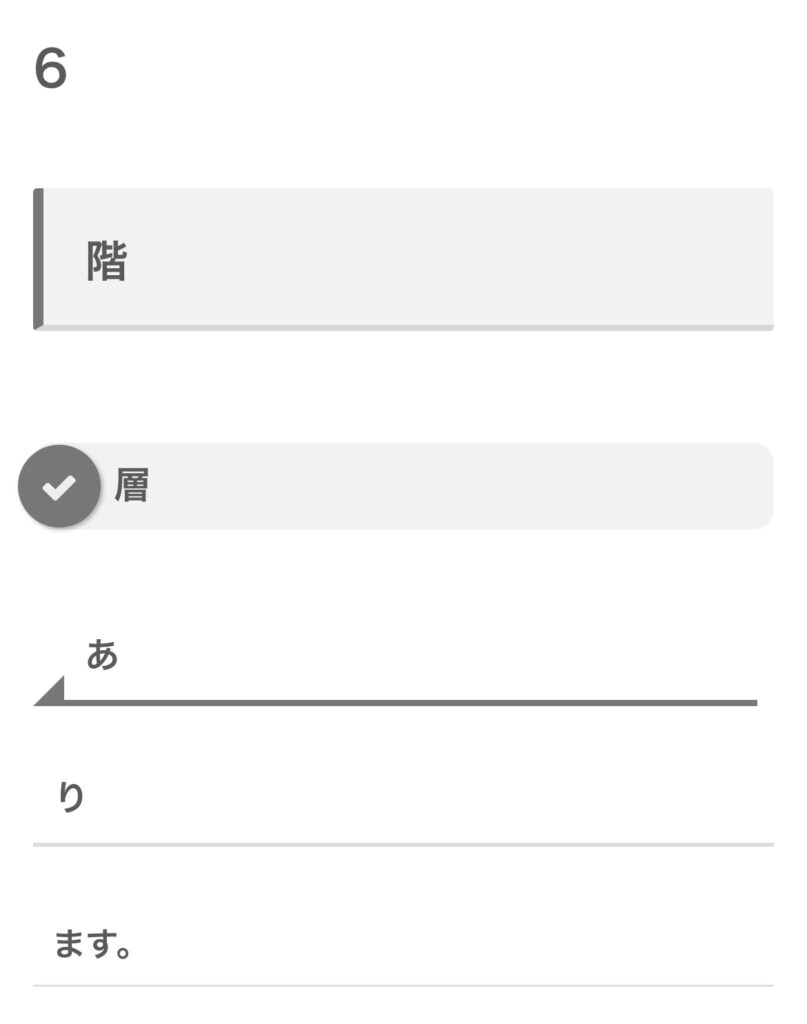
見出しボックス
好きなコメントやリストなどを入れられます。
白抜きボックス
好きなコメントやリストなどを入れられます。
アイコンリスト
吹き出し
画像、色、吹き出しの形など自由にカスタムできます。
ブログカード
「関連記事」「あわせて読みたい」「前回の記事」など好きなラベルをつけられます。
ハイパーリンク
「初投稿記事はこちら」
のように、文章の中に好きなリンクを貼り付けられます。
太字・マーカー・アンダーライン
文字を強調したり目立たせたり、カラフルに色をつけたりできます。
まとめ
スマホだけでブログを作れるのか不安でしたが、今のところ大丈夫そうです。このままできるところまでスマホでやってみる予定なので、また試行錯誤した結果を記事にしていきたいと思います。
\メッセージやお茶代で応援してくださる方はこちらからお願いいたします!/
OFUSEで応援を送る